
At-Tartil 5.0
Guide d'utilisation
Chaque fonctionnalité de l'application — avec des images et des explications pas à pas. Choisissez la section voulue ou faites une recherche.
Aucun résultat. Essayez avec un autre mot.
Premiers pas : connexion et inscription
Au premier lancement, l'Accueil s'ouvre directement en mode invité. Si vous créez un compte, toutes les fonctionnalités sont gratuites pendant 7 jours.
Se connecter à son compte
-
1
Ouvrir la fenêtre de connexion
Touchez une section verrouillée et choisissez Se connecter, ou Paramètres → Se connecter.
-
2
Numéro de téléphone ou e-mail
Choisissez l'onglet Numéro de téléphone ou E-mail, saisissez vos données et touchez Continuer.
-
3
Saisir le mot de passe
Si le compte est trouvé, saisissez le mot de passe et touchez Se connecter. Mot de passe oublié : Mot de passe oublié ? → code à 4 chiffres → nouveau mot de passe.
Créer un compte
-
1
Informations
Saisissez Nom et prénom et un mot de passe (au moins 8 caractères, lettres et chiffres). Le téléphone ou l'e-mail est obligatoire, l'autre est facultatif.
-
2
Code de parrainage (facultatif)
Si vous saisissez le code d'un ami via Ajouter un code de parrainage, vous recevez tous les deux 30 jours d'abonnement gratuit.
-
3
Confirmer le code
Saisissez le code à 4 chiffres reçu par SMS ou par e-mail. Si le code n'arrive pas, touchez Renvoyer le code une fois le délai écoulé.
-
4
Essai de 7 jours
Commencer l'essai — tout est débloqué pendant 7 jours. Aucune carte n'est demandée.
Accueil
Le cœur de l'application. Toutes les sections s'ouvrent d'ici, et le bouton retour ramène toujours ici.
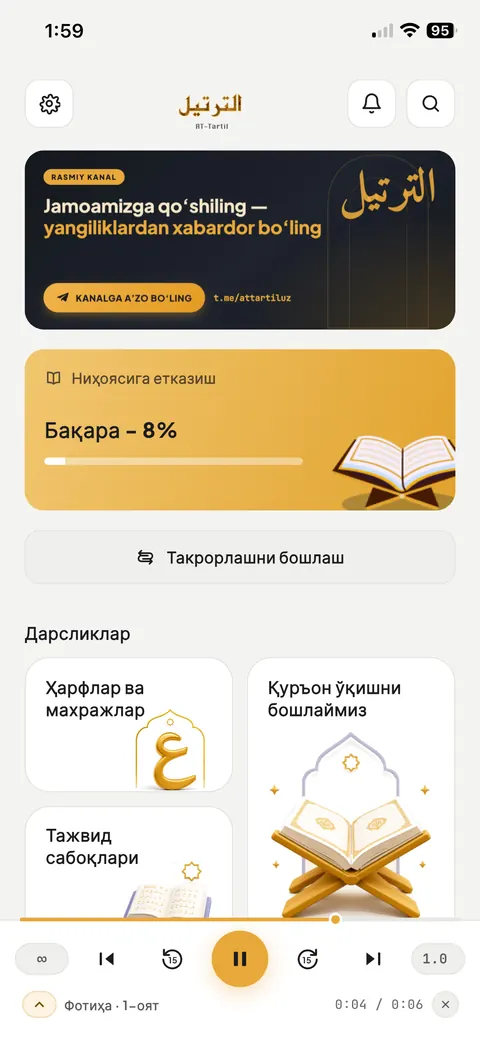 12345678
-
1
Paramètres
Profil, abonnement, langue, mode nuit, etc.
-
2
Notifications
Chiffre rouge — nombre de messages non lus.
-
3
Rechercher dans les versets
Rechercher un verset à partir d'un mot arabe.
-
4
Bannière d’actualités
Annonces et nouveautés. Touchez-la pour ouvrir la page concernée.
-
5
Terminer la lecture
La dernière sourate lue et sa progression en pourcentage. Touchez-la pour reprendre exactement à ce verset.
-
6
Démarrer la révision
Fenêtre de mémorisation des versets par répétition (en savoir plus).
-
7
Cours
Lettres & makhraj, Leçons de tajwid, Apprendre à lire le Coran, Récitation des 30 juz, Tasbih.
-
8
Mini-lecteur
Pendant la lecture d'une récitation, il reste en bas de chaque écran.
Mushaf : lire le Coran PRO
Lisez dans les pages du Mushaf de Médine ou sous forme de liste de versets. S'ouvre via la carte Terminer la lecture ou Apprendre à lire le Coran.
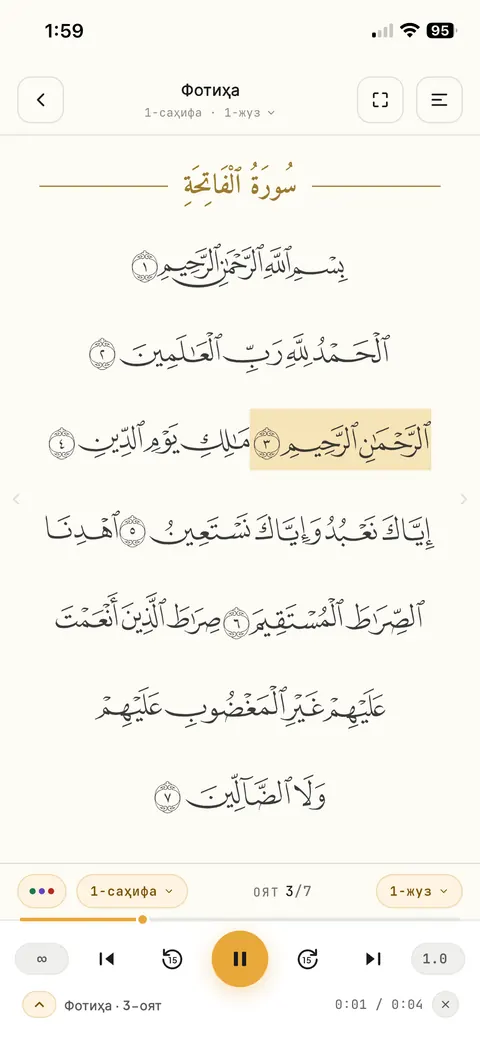 1234567
-
1
Nom de la sourate
Touchez-le pour ouvrir la fenêtre Aller à : saisissez un numéro de page, de juz' ou de verset et touchez Aller.
-
2
Masquer les panneaux
Les panneaux superflus sont masqués, le texte s'affiche en plus grand.
-
3
Réglages de récitation
Édition du mushaf, couleur de la page, taille du texte, couleurs du tajwid (en savoir plus).
-
4
Touchez un verset
Le menu du verset s'ouvre : Lire, Répéter, Je me suis arrêté ici, Copier, Partager, Signet.
-
5
Signification des couleurs du tajwid
Les points colorés ouvrent la légende des couleurs.
-
6
Page / juz'
Passer rapidement à une autre page ou à un autre juz'.
Point de lecture et signets
-
1
Je me suis arrêté ici
Marquez-le depuis le menu du verset — Terminer la lecture sur l'accueil reprend exactement à ce verset.
-
2
Ajouter un signet
Signet dans le menu du verset — le verset est ajouté à Mes signets. Touchez à nouveau pour le retirer.
-
3
Versets de sajda
Le mot de la sajda est surmonté d'un trait doré et du signe ۩.
Affichage du Mushaf et couleurs du tajwid PRO
Le bouton ☰ de l'écran de lecture → Réglages de récitation. Chaque modification est enregistrée immédiatement.
Réglages
-
1
Mode de lecture
Vue livre — page imprimée du mushaf. Texte du Coran — versets sous forme de cartes.
-
2
Édition du mushaf
Choisissez l'édition : Médine — écriture othmanienne (15 lignes), Médine — édition 1421 H, Tajwid en couleurs (1441H) (BETA), Digital Khatt (BETA). Après Choisir, l'édition est téléchargée en arrière-plan.
-
3
Couleur de la page
Papier Classique, Blanc, Sépia, Vert ou Nuit.
-
4
Taille du texte arabe
Agrandissez ou réduisez le texte avec le curseur.
-
5
Couleurs du tajwid
Activez-les ou désactivez-les. Signification des couleurs indique la règle que représente chaque couleur.
Lecteur de récitation et écoute hors ligne PRO
La récitation des versets — par la voix de Jahongir qori Ne'matov. Un verset écouté une fois est enregistré sur l'appareil, puis lu sans Internet.
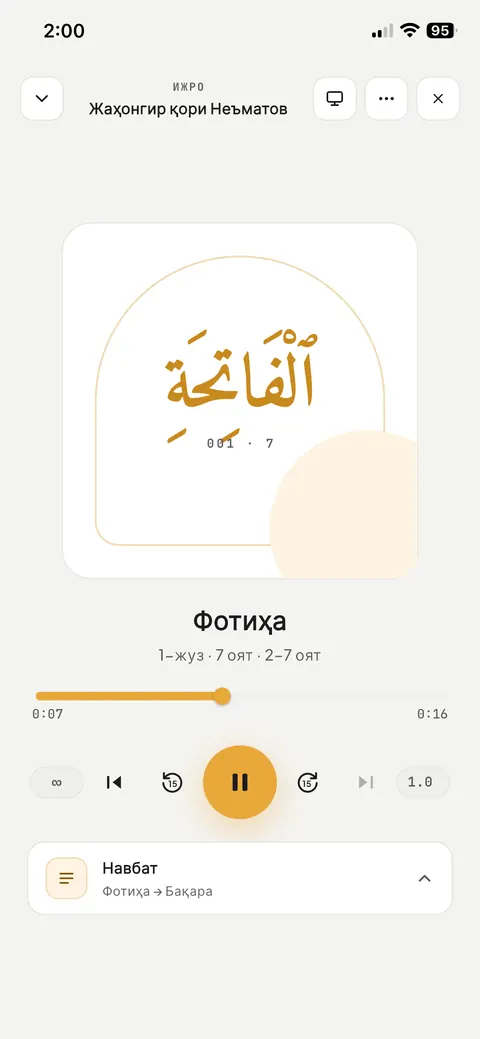 12345678
-
1
Réduire
Ferme le lecteur complet et revient au mini-lecteur. ↑ sur le mini-lecteur le rouvre.
-
2
Diffuser sur un appareil
Vers AirPlay, une enceinte Bluetooth ou la voiture.
-
3
Affichage
Standard, Mode voiture (grands boutons), TV / enceinte.
-
4
∞ — répétition sans fin
Répète le verset en cours sans arrêt. Reste activé avec ⏮ / ⏭ — c’est alors le nouveau verset qui se répète. Votre choix est conservé même après la fermeture de l’app.
-
5
⏮ / ⏭ — verset précédent et suivant
⏮ passe au verset précédent ; sur le premier verset d’une sourate, il revient au début du verset.
-
6
−15 / +15
Reculer ou avancer de 15 secondes dans le verset en cours.
-
7
Vitesse
De 0.5× à 2× : Lent, Naturel, Rapide. La vitesse choisie est conservée.
-
8
File d'attente
File de lecture et choix d'une autre sourate.
Mini-lecteur
-
1
Barre du haut
Indique la partie du verset en cours. Touchez ou faites glisser pour y aller.
-
2
Boutons
Comme dans le lecteur complet : ∞, ⏮, −15, ▶, +15, ⏭ et vitesse.
-
3
↑ — Lecteur complet
Ouvre le grand lecteur.
-
4
Nom de la sourate
Touchez-le pour ouvrir la lecture avec le verset en cours mis en évidence.
-
5
Durée et ✕
Temps écoulé et durée totale du verset. ✕ ferme le lecteur.
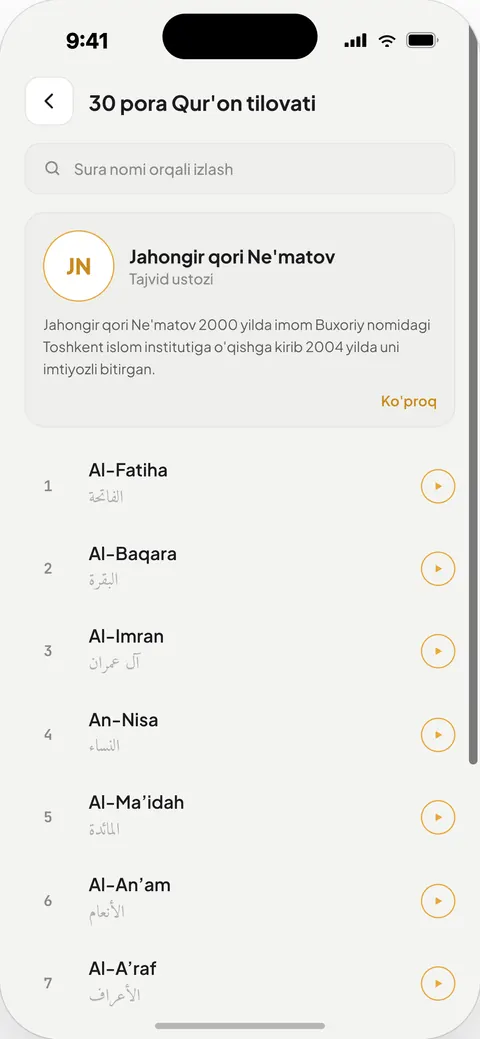
Récitation des 30 juz (vidéo)
La carte Récitation des 30 juz de l'accueil — récitation vidéo des 114 sourates. Choisissez une sourate dans la liste ; la vidéo peut être regardée en plein écran.
Répétition : mémoriser les versets PRO
Choisissez une plage de versets et indiquez combien de fois la répéter — l'application récite, et vous répétez après elle.
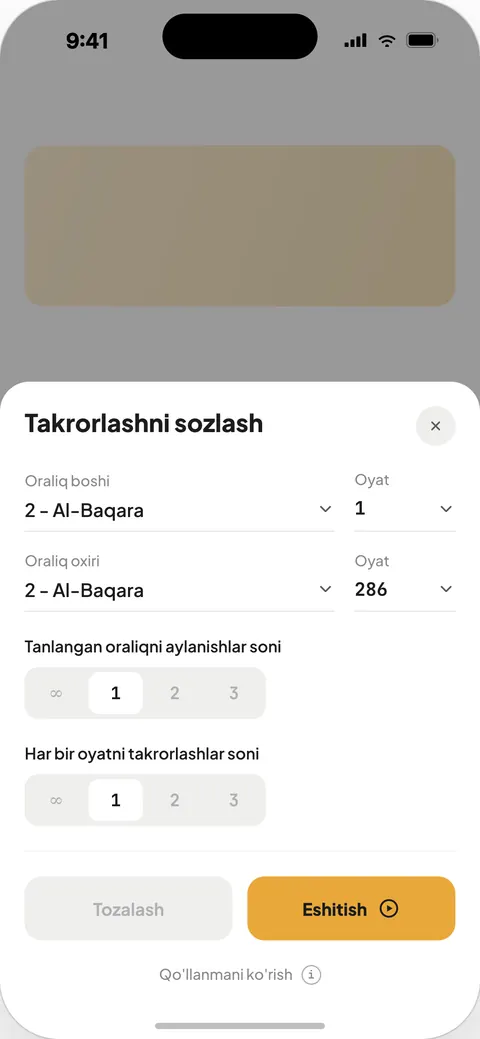 123456
-
1
De
Sourate et verset de départ.
-
2
À
Sourate et verset de fin. La plage peut aussi couvrir plusieurs sourates.
-
3
Nombre de cycles pour la plage
Combien de fois toute la plage est répétée : de 1 à 100 ou ∞ (jusqu'à ce que vous arrêtiez).
-
4
Répétitions par verset
Combien de fois chaque verset est récité d'affilée (1–100).
-
5
Effacer
Remet toutes les valeurs à l'état initial.
-
6
Écouter ▶
La répétition commence ; le mushaf s'ouvre et suit le verset en cours de récitation.
Mes signets (versets enregistrés) PRO
Les versets que vous avez enregistrés dans le mushaf sont réunis ici. Sur l'accueil : Mes signets → Tout.
-
1
Ouvrir le verset
Touchez la carte — le mushaf s'ouvre exactement sur ce verset, mis en évidence un instant.
-
2
Écouter
Le bouton ▶ lit la récitation du verset.
-
3
Rechercher
🔍 — recherche par nom de sourate.
Leçons de tajwid
La carte Leçons de tajwid de l'accueil. Elle comprend trois sections.
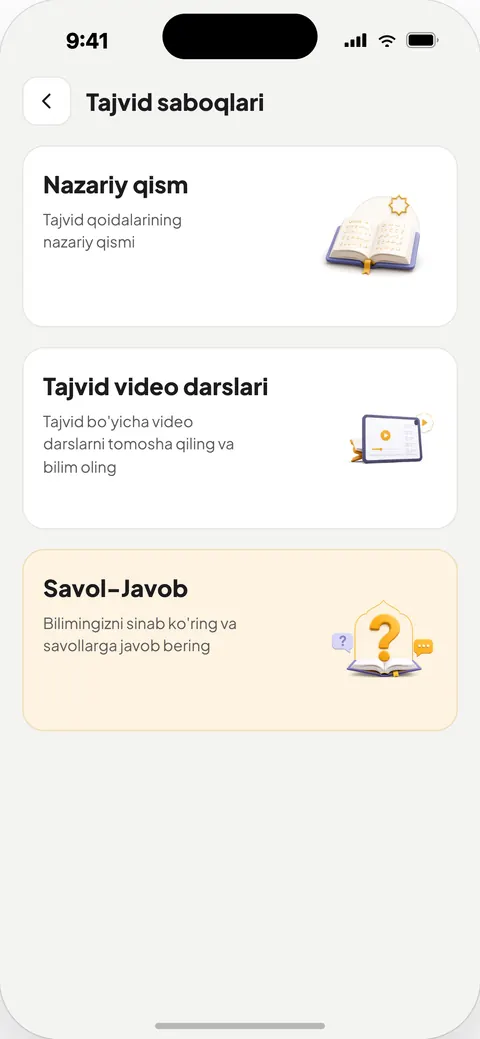 123
-
1
Théorie (PRO)
Les règles du tajwid classées par modules, avec recherche.
-
2
Leçons vidéo de tajwid
Leçons vidéo de l'enseignant (connexion requise).
-
3
Quiz (PRO)
Testez vos connaissances (en savoir plus).
 1234
Page de leçon
-
1
Parties
Si la leçon comporte plusieurs parties — des onglets.
-
2
Vidéo
Les boutons lecture, avance et plein écran se trouvent sur la vidéo elle-même.
-
3
Texte de la règle
Bref résumé de la leçon.
-
4
Exemples
Exemples en arabe liés à la règle.
Lettres & makhraj
Les lettres arabes et leurs points d'articulation (makhraj) — pour ceux qui apprennent à lire le Coran depuis le début.
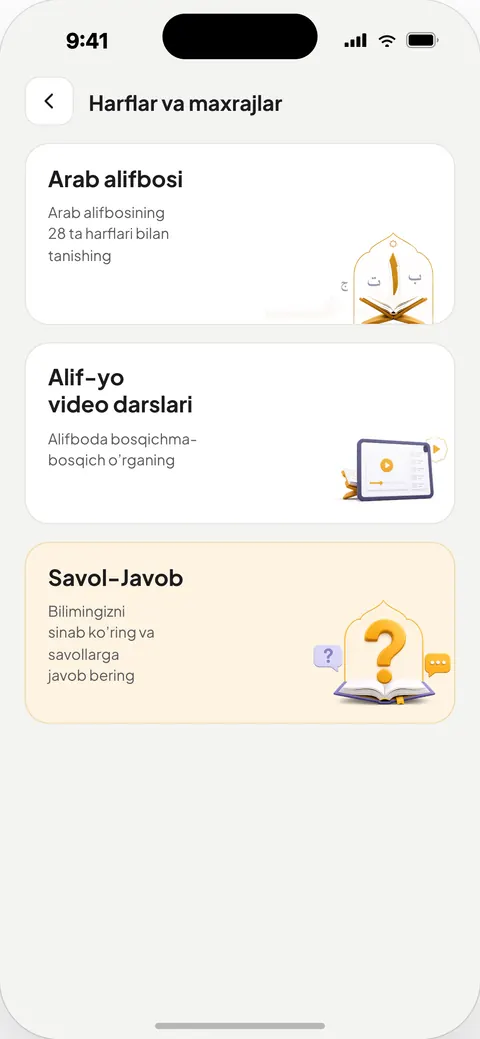 123
-
1
Alphabet arabe (PRO)
28 lettres. Touchez une lettre pour entendre sa prononciation avec les voyelles et le soukoun ; Afficher le makhraj — image du point d'articulation.
-
2
Leçons vidéo Alif–Ya
L'alphabet pas à pas en leçons vidéo (connexion requise).
-
3
Quiz (PRO)
Test sur les lettres.
Quiz (test) PRO
À chaque fois, jusqu'à 10 nouvelles questions sont sélectionnées sur le serveur. Dans les sections Leçons de tajwid et Lettres.
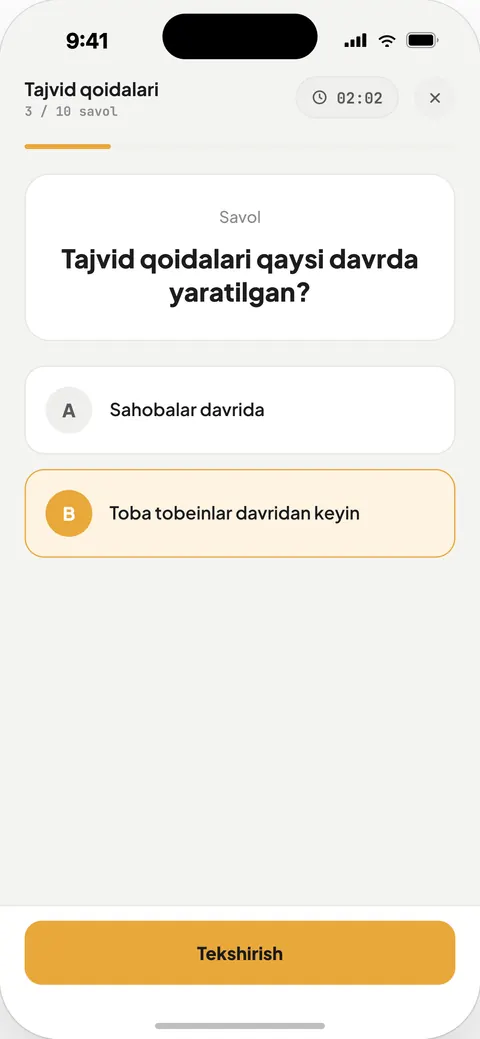 1234
-
1
Numéro de la question
La question à laquelle vous êtes.
-
2
Temps
Le temps écoulé est mesuré.
-
3
Choisissez la réponse
Touchez l'une des propositions.
-
4
Vérifier
La réponse s'affiche comme Correct ou Faux, puis Question suivante.
Tasbih
Tasbih après la prière, dhikr, salawat et vos propres compteurs. Gratuit, fonctionne sans Internet.
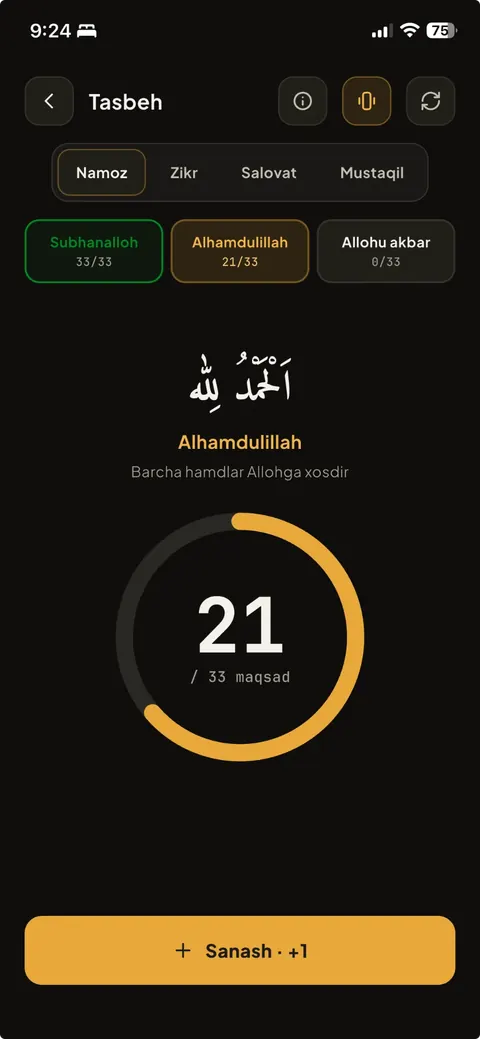 12345
-
1
Onglets
Prière (33 + 33 + 33 + 1), Dhikr, Salawat, Perso.
-
2
Infos
Informations sur la section Tasbih.
-
3
Vibration
Le téléphone vibre à chaque comptage.
-
4
Réinitialiser
Recommencer le compte depuis le début.
-
5
Compter
Touchez la partie inférieure de l'écran ou le bouton Compter · +1. Une fois l'objectif atteint, on passe automatiquement au dhikr suivant.
Mode nuit
Un affichage sombre qui repose les yeux la nuit. Les couleurs du tajwid restent nettes, même la nuit.
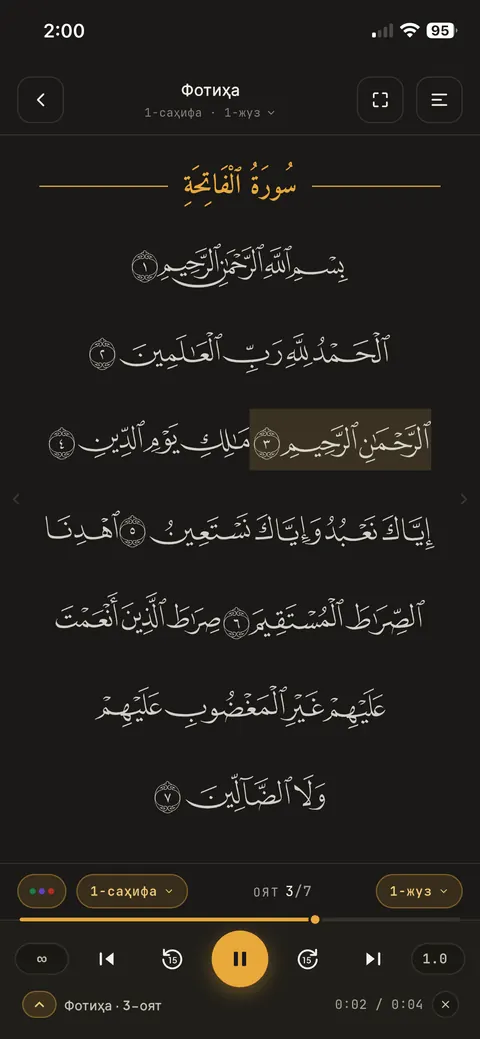
-
1
Pour toute l'application
Paramètres → Mode nuit. Si vous réglez le thème sur Système, il suit le réglage du téléphone.
-
2
Pour le mushaf uniquement
Réglages de récitation → Couleur de la page → Nuit.
Abonnement Pro et paiement
Pro débloque le mushaf, la récitation, la répétition, les signets, les leçons de théorie et les tests. Aucun prélèvement automatique — vous confirmez vous-même chaque paiement.
S'abonner
-
1
Choisissez une formule
Paramètres → carte d'abonnement (S’abonner) ou Voir les formules dans une section verrouillée. 1, 3, 6 mois ou un an.
-
2
Mode de paiement
Payme, Click ou Par carte.
-
3
Payme / Click
La page de paiement s'ouvre. Après avoir payé, revenez dans At-Tartil et touchez Vérifier le paiement.
-
4
Par carte
Saisissez le numéro de carte et la date d'expiration → Envoyer le code → code SMS reçu sur le numéro lié à la carte → Confirmer et payer.
Offrir Pro
Offrez un abonnement Pro à vos proches — il s’active immédiatement chez le destinataire.
-
1
Fenêtre cadeau
Paramètres → Offrir un abonnement.
-
2
Pour qui
Numéro de téléphone ou e-mail du destinataire (il doit être inscrit sur At-Tartil).
-
3
Message de félicitations
Ce qui sera écrit sur la carte — par exemple « Un cadeau pour ma mère ».
-
4
Paiement
Envoyer le cadeau → formule → Payme ou Click.
Parrainage : invitez vos amis
Si un ami s’inscrit avec votre code, vous recevez tous les deux 30 jours d’abonnement gratuit.
 1234
-
1
Écran Parrainage
Paramètres → Parrainage. Vous devez être connecté.
-
2
Votre code de parrainage
Touchez l’icône à côté pour copier le code.
-
3
Statistiques de parrainage
Le nombre d’utilisateurs invités et leur liste (nom et date).
-
4
Partager votre parrainage
Un message prêt avec le lien de téléchargement de l’app et votre code — envoyez-le via Telegram ou une autre app.
Comment votre ami saisit le code
-
1
Inscription
Sur l’écran d’inscription, il touche Ajouter un code de parrainage.
-
2
Activer
Il saisit le code et touche Activer — « Code valide — 30 jours offerts » s’affiche.
-
3
30 jours pour vous deux
Une fois l’inscription terminée, vous et votre ami recevez chacun 30 jours d’abonnement gratuit.
Notifications et question éclair
Actualités, vœux et questions éclair sur le tajwid. L'icône 🔔 de l'accueil.
-
1
Liste
Classée par aujourd'hui, hier et par date. Les non lues ont un fond doré. Tout marquer comme lu — tout marquer.
-
2
Question éclair
Choisissez Vrai ou Faux. En cas d'erreur — Voir la réponse : l'explication vidéo de l'enseignant.
-
3
Activer les notifications
Paramètres → Notifications — les réglages du téléphone s'ouvrent.
Paramètres
L'icône ⚙ en haut à gauche de l'accueil.
-
1
Profil
Touchez le nom et le numéro de téléphone.
-
2
Langue
12 langues : ouzbek (latin et cyrillique), russe, anglais, turc, kazakh, kirghiz, tadjik, turkmène, arabe, allemand, français.
-
3
Mode nuit
Thème sombre (en savoir plus).
-
4
Centre d’assistance
Choisissez le problème, décrivez-le et Envoyer via Telegram — les informations de l'appareil sont ajoutées automatiquement.
-
5
Noter l’application
Votre avis compte pour nous.
-
6
À propos de l'appli
Autorisation, contact et Sources et licences.
Questions fréquentes
L'application est-elle gratuite ?
Le téléchargement de l'application est gratuit. Le tasbih est gratuit ; les leçons vidéo et la récitation vidéo des 30 juz' sont gratuites une fois connecté. Le mushaf, la récitation, la répétition, les signets, l'alphabet arabe, les leçons de théorie et les tests — Pro. À l'inscription, tout est gratuit pendant 7 jours.
Pro se renouvelle-t-il automatiquement ?
Non. Vous confirmez vous-même chaque paiement, aucun montant n'est prélevé automatiquement sur votre carte.
Pro est-il conservé si je change de téléphone ?
Oui. Pro est lié à votre compte — connectez-vous avec le même compte sur le nouveau téléphone.
Peut-on écouter la récitation sans Internet ?
Oui. La récitation d'un verset est enregistrée sur l'appareil après la première écoute, puis lue sans Internet. Les leçons vidéo et la récitation vidéo des 30 juz' nécessitent Internet.
Comment répéter un seul verset sans fin ?
Touchez le bouton ∞ du lecteur. Pour répéter plusieurs versets — section Répétition.
J'ai oublié mon mot de passe. Que faire ?
Dans la fenêtre de connexion, touchez Mot de passe oublié ? — un code à 4 chiffres est envoyé par SMS ou par e-mail, puis vous définissez un nouveau mot de passe.
Y a-t-il une traduction des sens et un tafsir ?
Pas dans la version 5.0 actuelle. Leur ajout est prévu dans les prochaines versions.
Où écrire en cas de problème ?
Paramètres → Centre d’assistance, Telegram : @inquiryuz ou support@attartil.uz.
Pas encore téléchargée ?


Mis à jour: 2026-10-31 · At-Tartil 5.0